
INHOUDSOPGAVE
- Whitelabel Portaal
- URL
- Klant aanmaken
- DNS-beheer toekennen aan eindgebruikers
- Toegangsniveaus: Regular versus Scoped
- Rechten beheren: Server
- Rechten beheren: Website op server
Whitelabel Portaal
Als reseller kun je gebruik maken van het Whitelabel portaal.
In dit artikel leggen we uit hoe je de toegangsrechten van je klanten beheert, welke URL je met hen kunt delen voor toegang tot het Whitelabel-portaal en welke mogelijkheden zij binnen het portaal hebben. Ook lees je welke functies niet beschikbaar zijn voor eindgebruikers in het Whitelabel portaal.
URL
Je kunt deze URL delen met je klanten. Zij loggen hier in met de gegevens die je voor hen hebt aangemaakt.
Klant aanmaken
Je maakt klanten aan als contactpersoon in je gebruikelijke klantportaal, op billing.savvii.com.
Raadpleeg deze handleiding voor meer informatie.
DNS-beheer toekennen aan eindgebruikers
Als reseller kun je klanten of contactpersonen toegang geven tot het beheer van DNS-zones via het Whitelabel DNS Management-portaal. Dit doe je door de juiste rechten toe te kennen via Manage Contacts in het klantenportaal.
DNS Management inschakelen
- Ga naar Manage Contacts op billing.savvii.com.
- Open het betreffende contact.
- Schakel de permissie DNS Management in.
- Zorg ervoor dat Access cart/product portfolio ook is ingeschakeld.
- Selecteer de domeinen waar dit contact toegang tot moet krijgen, zowel de 'Manage zone' onder 'WordPress Flavour - Savvii DNS cluster', als de gewenste instelling per domein eronder. Zie de twee schermafbeeldingen hieronder voor een concreet voorbeeld.
Schermafbeelding 1. Savvii DNS Cluster instelling bij een contact met DNS-beheer rechten voor voorbeelddomein.com.

Schermafbeelding 2. Domein instelling bij een contact met DNS-beheer rechten voor voorbeelddomein.com. Met name 'Details bekijken' en de 'DNS Management' opties zijn essentieel voor toegang tot het DNS beheer.

! Belangrijk: De optie Access cart/product portfolio van het contact, onder het kopje Misc, moet zijn aangevinkt wanneer je gebruikmaakt van 'Scoped' toegangsrechten. Wanneer deze optie is uitgeschakeld, wordt de Scoped-permissie niet toegepast en krijgt het contact toegang tot alle diensten binnen het account. Zie de schermafbeelding hieronder voor deze instelling.

Toegangsniveaus: Regular versus Scoped
Bij het beheren van contactpersonen zijn er twee typen toegang beschikbaar: Regular en Scoped.
Je vindt deze instelling in het Savvii Control panel op hosting.savvii.com, onder Gebruikersbeheer.
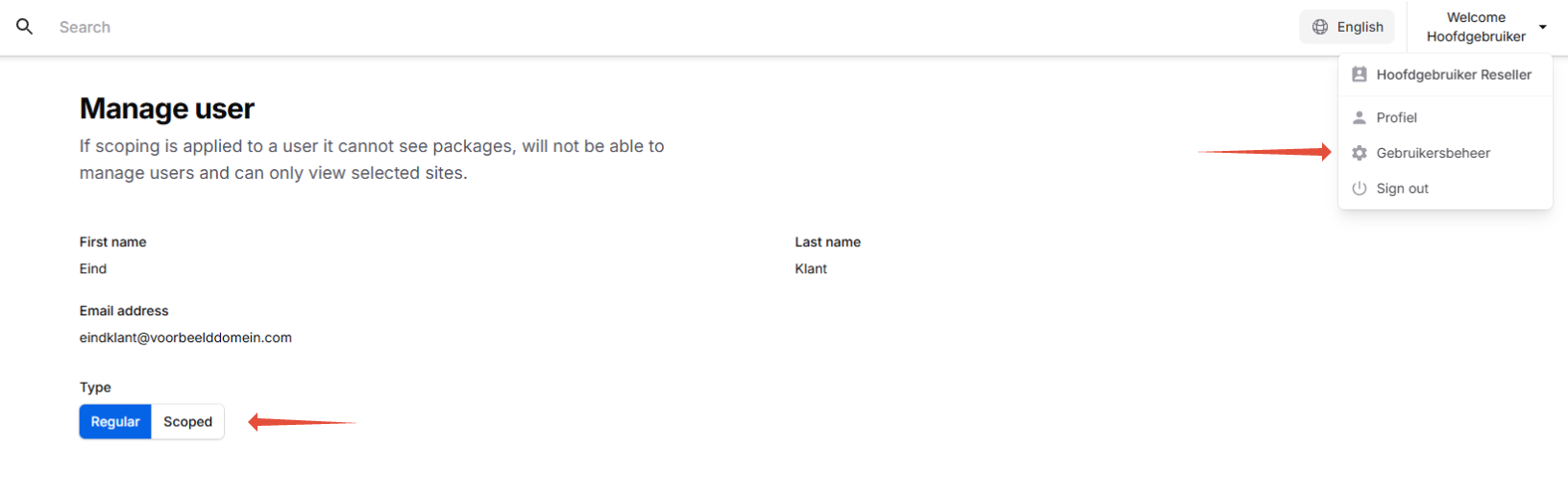
Regular
Met Regular toegang krijgt een contactpersoon toegang tot alle diensten binnen het reselleraccount.
Deze instelling overschrijft andere toegangsbeperkingen. Hierdoor kan een contactpersoon die eigenlijk slechts een beperkt aantal domeinen mag beheren, alsnog DNS-beheer uitvoeren voor alle domeinen binnen het account. Hetzelfde geldt voor servertoegang.
Scoped
Met Scoped toegang kun je nauwkeurig bepalen tot welke diensten en domeinen een contactpersoon toegang heeft.
Gebruik deze instelling wanneer je klanten of medewerkers alleen toegang wilt geven tot specifieke domeinen of diensten.
Aanbevolen: Gebruik Scoped voor situaties waarin beperkte of domeinspecifieke toegang gewenst is.
Scoped toegang maakt gebruik van de DNS-beheer privileges van het betreffende contact zoals ingesteld voor het contact in billing.savvii.com.
Rechten beheren: Server
Met Scoped kun je een contact een Single Sign-on geven zodat zij in het Whitelabel portaal direct kunnen inloggen op een server.
Klik hiervoor op de tab 'Other', selecteer de gewenste servers, en klik onder 'Bulk actions' op Assign access of Remove access. Zie de schermafbeelding hieronder.
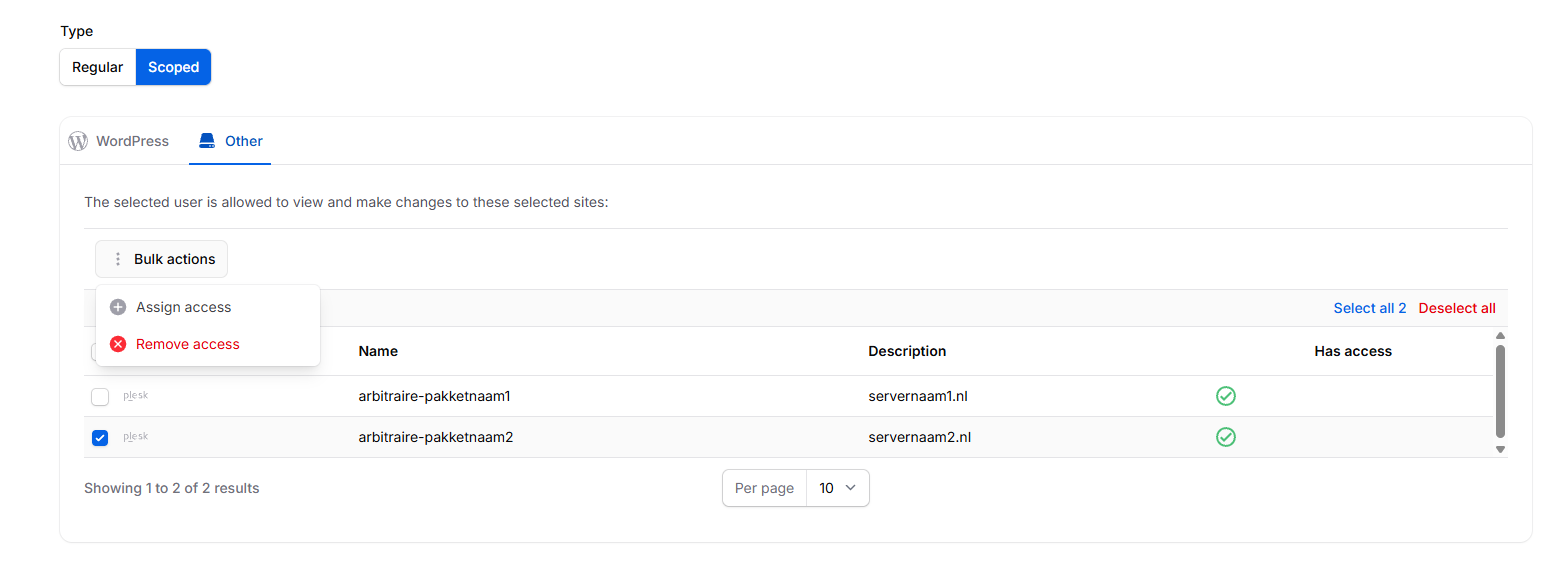
Toegang kan alleen worden verleend aan 'contactpersonen' binnen het account wanneer deze contactpersonen ook beschikken over de vereiste rechten voor die specifieke dienst. Deze rechten kunnen worden ingesteld onder "Manage contacts" op billing.savvii.com.
Rechten beheren: Website op server
Het Whitelabel portaal staat eindgebruikers niet toe om op het controle paneel van een website in te loggen.
Deze rechten kunnen worden ingesteld in het Plesk controle paneel van je server.
Raadpleeg indien nodig de officiële documentatie van Plesk.
Was dit artikel nuttig?
Dat is fantastisch!
Hartelijk dank voor uw beoordeling
Sorry dat we u niet konden helpen
Hartelijk dank voor uw beoordeling
Feedback verzonden
We stellen uw moeite op prijs en zullen proberen het artikel te verbeteren